Instalar Zuper TV en TV box por USB: revisa cada paso
October 22, 2026 (2 weeks ago)
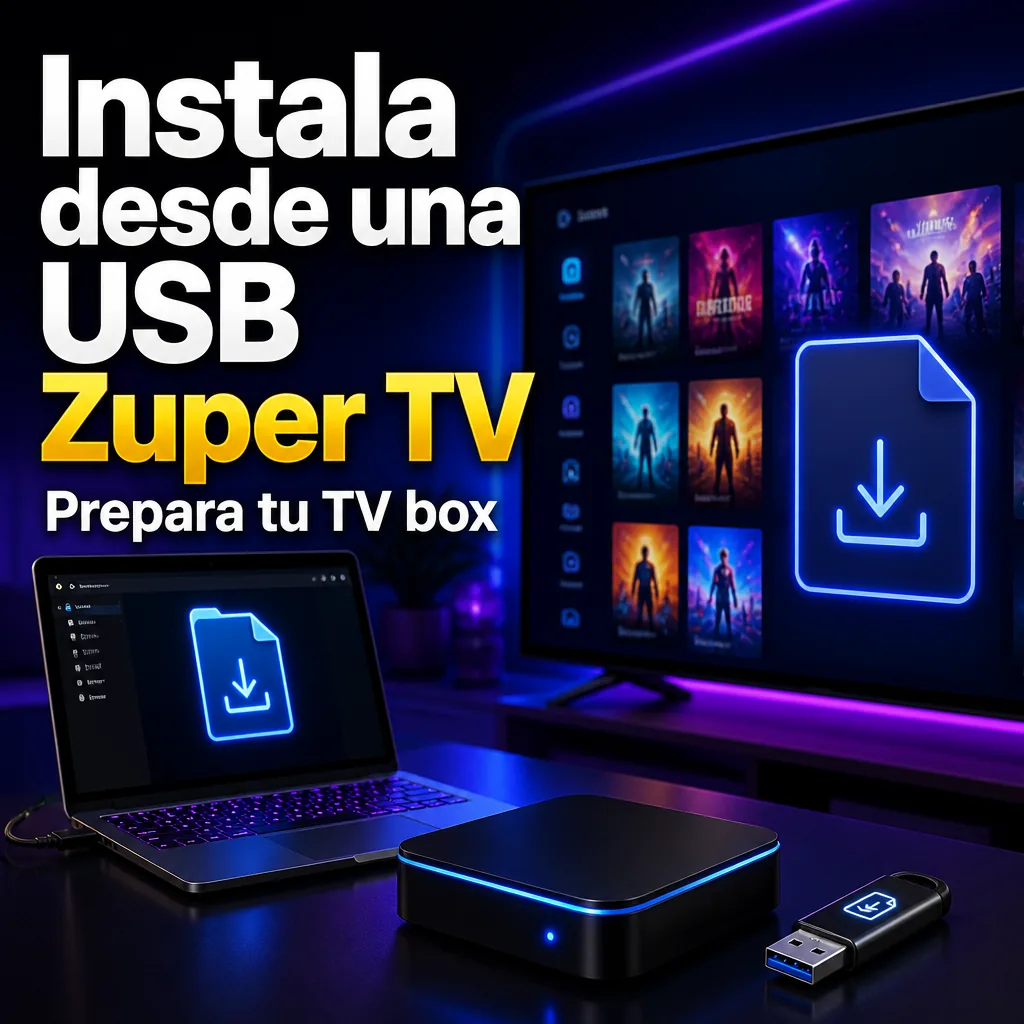
Para instalar Zuper TV en TV box por USB, vamos con calma y por puntos de comprobación: el archivo APK, la memoria USB, su detección en el equipo y los permisos para abrirlo. Así podrás identificar dónde te encuentras y qué revisar si algo no sale como esperabas.
El objetivo de este recorrido es concreto: transferir el APK desde tu computadora hasta la TV box y abrir el instalador. Eso no equivale a reproducir contenido ni confirma que la aplicación ya esté instalada. Primero lleguemos a esa pantalla, paso a paso.
Tu primer punto de control es el sistema de la TV box
¡Empieza por conocer tu equipo! Para instalar Zuper TV en TV box por USB, abre Ajustes y busca Acerca del dispositivo, Información o Sistema. El nombre puede variar según el modelo. Revisa qué sistema utiliza y anota la versión de Android y el modelo de la TV box.
Si utiliza Android, comprueba en sus ajustes o en la documentación del fabricante si permite instalar archivos APK. Tener un puerto USB no garantiza compatibilidad. Ese conector puede servir para otras funciones, y no todos los sistemas admiten este tipo de instalación.
Contrasta los datos del equipo con los requisitos disponibles en la información de la descarga. Si falta algún dato necesario para confirmar la compatibilidad, consúltalo antes de continuar. Así avanzas con más seguridad.
Qué necesitas y cómo comprobar que está listo
¿Tienes todo a mano para instalar Zuper TV en TV box por USB sin interrupciones? Reúne estos seis elementos necesarios y comprueba que puedes usarlos antes de comenzar.
| Elemento | Función | Comprobación previa |
|---|---|---|
| Computadora | Pasar el APK al USB | Reconoce tu memoria y permite copiar archivos |
| APK de Zuper TV | Iniciar la instalación | Tienes localizado el archivo APK |
| Memoria USB | Transportar el archivo | Tiene espacio disponible y puedes abrirla |
| Puerto compatible | Conectar la memoria | La entrada coincide con tu USB |
| Control remoto | Moverte por los menús | Responde al navegar y seleccionar |
| Administrador de archivos | Localizar y abrir el APK | Está instalado y puedes acceder a él |
El adaptador es condicional: solo lo necesitas si el conector de tu memoria no coincide con el puerto de la computadora o de la TV box. Si las conexiones coinciden, puedes prescindir de él.
Prepara el APK sin modificar el archivo
Antes de instalar Zuper TV en TV box por USB, prepara el archivo en la computadora. No basta con que tenga un nombre conocido.
- Revisa la fuente: obtén el archivo desde una fuente confiable. Evita botones de descarga que te lleven a sitios desconocidos.
- Confirma que terminó: revisa el panel de descargas del navegador. Si aparece pendiente o interrumpida, todavía no está listo.
- Muestra las extensiones: activa esa opción en el explorador de archivos de tu computadora para ver el nombre completo.
- Comprueba el formato: debe ser un archivo .apk, no una página guardada ni un archivo comprimido.
Consérvalo sin modificar su extensión. Cambiarla no convierte otro archivo en APK, y un nombre convincente tampoco demuestra su autenticidad.
Copia el APK a la memoria y conéctala a la TV box
Para instalar Zuper TV en TV box por USB, primero se debe completar la transferencia del archivo. Conviene mantener la memoria conectada hasta que termine la copia.
- Conecta la memoria USB a un puerto de la computadora y espera a que aparezca entre las unidades disponibles en el explorador de archivos.
- Comprueba el espacio libre desde las propiedades o la información de la unidad. Debe ser suficiente para guardar el APK completo.
- Copia el APK en la carpeta principal de la memoria o en una carpeta con un nombre fácil de reconocer, como Instaladores, para localizarlo después.
- Espera a que finalice la transferencia. Aunque el archivo ya aparezca en la memoria, no la retires mientras se indique que la copia sigue en curso.
- Usa la opción de expulsar la unidad de forma segura. Cuando el sistema confirme que puedes retirarla, desconéctala de la computadora.
- Con la TV box encendida, conecta la memoria a uno de sus puertos USB y espera unos momentos.
- Comprueba que el almacenamiento aparezca en una notificación, en los ajustes de almacenamiento o en el administrador de archivos de la TV box.
Si la memoria no aparece, revisa conexión y formato
Si la memoria no aparece al intentar instalar Zuper TV en TV box por USB, revisa la conexión antes de cambiar ajustes. Retírala y vuelve a conectarla con cuidado. Prueba otro puerto USB de la TV box, si tiene uno disponible. Si utilizas un adaptador, comprueba que esté bien conectado y prueba otro compatible para descartar una falla.
Después, conecta la memoria a una computadora. Comprueba que puedas abrirla y ver los archivos. Si tampoco aparece allí, el problema podría estar en la memoria o en la conexión, no necesariamente en la TV box.
Si la computadora la reconoce, consulta qué formatos admite tu TV box. La compatibilidad con FAT32 o exFAT depende del equipo. No formatees sin comprobarlo primero: formatear borra los datos. Respalda todos los archivos antes de hacerlo y elige únicamente un formato compatible.
Autoriza solo al administrador que abrirá el APK
Para instalar Zuper TV en TV box por USB, es posible que Android solicite autorización al administrador de archivos que usas para abrir el APK. Según la versión del sistema y el fabricante, encontrarás un permiso por aplicación, llamado algo como Instalar aplicaciones desconocidas, o un ajuste general de Orígenes desconocidos. Los nombres y la ubicación pueden variar dentro de Configuración, en apartados como Aplicaciones o Seguridad.
Si el permiso se concede por aplicación, selecciona únicamente el administrador con el que accederás a la memoria USB y habilita la instalación desde esa fuente. No autorices otros administradores ni el navegador si no los necesitas para este paso. Si tu equipo solo ofrece un interruptor general, actívalo temporalmente para realizar la instalación.
Cuando termines, vuelve al mismo apartado y retira la autorización concedida. Mantén activas las demás protecciones del sistema: permitir que se abra un APK no requiere desactivar el análisis de seguridad ni ignorar sus advertencias.
Preguntas sobre la computadora, el USB y la conexión
¿Necesitas internet para copiar el APK?
La copia de un APK ya guardado en la computadora a una memoria USB es una transferencia local y no requiere internet. La conexión sí es necesaria para descargar el archivo antes de instalar Zuper TV en TV box por USB. También se necesita después para acceder a los canales en vivo y al contenido bajo demanda.
¿Debes formatear la memoria antes de usarla?
No es necesario formatearla si la computadora y la TV box reconocen la memoria y permiten acceder al archivo. Su uso depende de que el formato sea compatible con ambos equipos. Si fuera necesario cambiarlo, primero corresponde respaldar los archivos, porque el formateo borra el contenido.
¿Puedes usar una computadora con Windows, macOS o Linux?
Sí, cualquiera de estos sistemas puede servir para guardar y copiar el APK, siempre que reconozca la memoria y permita escribir en ella. La computadora solo interviene en la descarga y la transferencia, no ejecuta el instalador destinado a Android.
Preguntas sobre el archivo y los avisos de Android
¿Qué haces si no encuentras el APK en la memoria?
Abre la unidad USB desde el administrador de archivos y revisa la carpeta donde copiaste el APK, no solo la sección de descargas de la TV box. Si no aparece, conecta la memoria a la computadora y confirma que el archivo quedó guardado allí. Comprueba también que el administrador no esté mostrando únicamente imágenes o videos.
¿Qué significa un error al analizar el paquete?
Este aviso puede indicar una descarga incompleta, un archivo dañado o una incompatibilidad con tu dispositivo. Para instalar Zuper TV en TV box por USB, comprueba que la descarga haya terminado y consulta los requisitos indicados para el APK. Si el error continúa tras descargarlo y copiarlo nuevamente, no asumas que se trata de un permiso pendiente.
¿Por qué no aparece la opción para permitir la instalación?
La opción puede estar en otra sección de ajustes o no estar disponible por restricciones del fabricante, del perfil o de la administración del equipo. Consulta la documentación del dispositivo o a su administrador. Si existe un bloqueo de seguridad, no intentes eludirlo.
Abre el instalador y comprueba lo que muestra
Para instalar Zuper TV en TV box por USB, abre el administrador de archivos y localiza la memoria conectada. Puede aparecer como almacenamiento USB, unidad externa o con el nombre de la memoria.
- Localiza el archivo: entra en la unidad y abre la carpeta donde guardaste el APK.
- Selecciona el APK: pulsa sobre el archivo con el control remoto para abrir el instalador de Android.
- Revisa la identidad: comprueba que el nombre mostrado corresponda a Zuper TV. Si aparece una aplicación inesperada, detente.
- Lee los avisos: revisa los permisos solicitados y cualquier mensaje de seguridad o incompatibilidad antes de confirmar. Si aparecen alertas, no continúes sin aclararlas.
Ver la pantalla del instalador no significa que Zuper TV ya esté instalado. Todavía falta confirmar la instalación y que el sistema la complete.
Tu punto de llegada es el instalador abierto
Para instalar Zuper TV en TV box por USB, confirma cuatro controles: sistema compatible, archivo completo, memoria reconocida y autorización para instalar desde el administrador elegido. Con el instalador abierto, puedes revisar antes de continuar. Descarga el APK desde la página de inicio cuando tengas todo preparado.
Si necesitas volver a descargar Zuper TV, hazlo desde la página de inicio. Conserva tus respaldos y retira el permiso temporal al terminar. Estas comprobaciones no garantizan que cualquier TV box acepte el APK.
Sigue leyendo
Recomendado Para Ti